


情報元 https://www.negitaku.org/news/n-27961
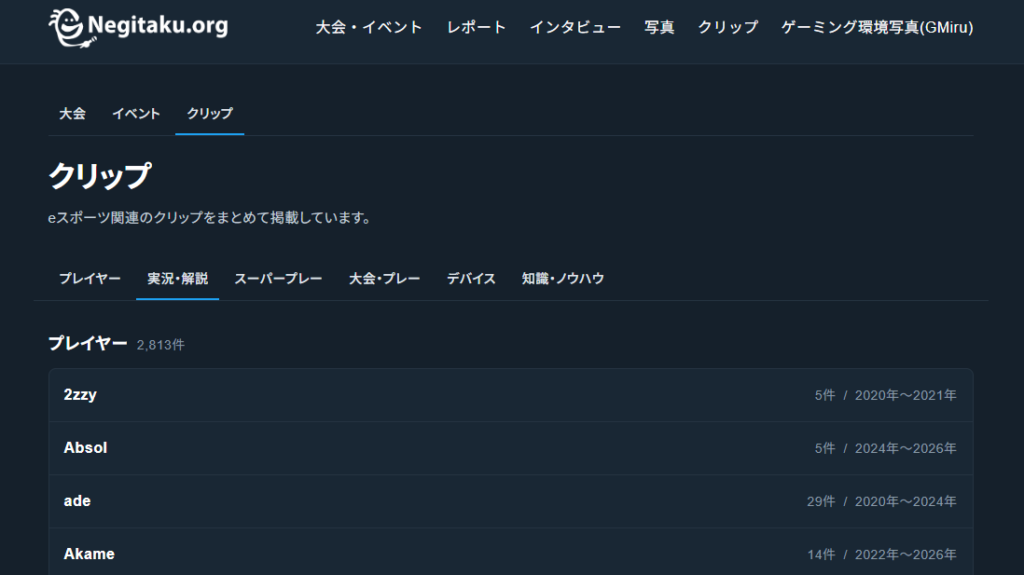
当サイト『Negitaku.org esports』にeスポーツ関連クリップのまとめページを追加しました。
クリップまとめページ
これまで、個人のSNSに6,000本以上のクリップを投稿しています。
スレッド投稿や引用投稿である程度まとめたり当サイトの記事でも紹介していますが、過去のクリップを一覧で見たり目当てのものを探したりするのが難しく多くが埋もれていました。
そこで、選手や話題ごとにクリップをピックアップしたまとめページを作成しました。
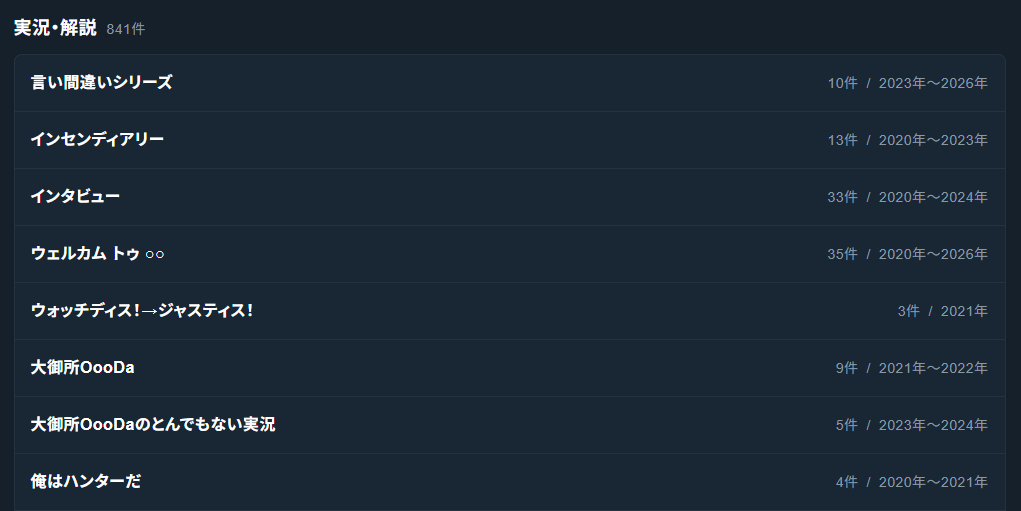
Twitchのクリップを大量に埋め込むとブラウザがクラッシュしてしまうことがあったので、多くの投稿を紹介している場合はリンクにしています。
確認で見ていたら、改めて面白いクリップや「これあった!」みたいなものがあってかなり楽しめました。
ぜひお楽しみ下さい。
ページの作り方
まとめページは前から作りたいと思っていましたが、クリップの数があまりにも膨大で手作業でまとめる気にはとてもなれませんでした。
AIの時代になり、ページ作成がめちゃくちゃ楽になりました。
使ったAI
Claude Code
ページデザイン、プログラムの作成
https://claude.com/ja/product/claude-code
Muse
データ検索・集計、データ作成・登録、OGP用画像作成
https://muse.ai/
どちらも有料プランで利用しています。
主な手順
X(Twitter)の投稿データをすべてダウンロードする
「設定とプライバシー」
↓
「アカウント」
↓
「データのアーカイブをダウンロード」
メディアを含む全データをダウンロードすることになります。
投稿数が多い場合は、ダウンロードできるようになるまでに時間がかかります。
自分の場合は1日半くらい待ってようやくダウンロードできました。
この中に含まれている投稿のテキストデータ「tweets.js」を使います。
投稿が多い場合は、このファイルが複数になっています。
Museに「tweets.js」を読み込ませる
これをやると、過去のツイートについてMuseに質問したり内容をまとめてもらったりできるようになります。
自分はクリップをスレッドにまとめて投稿することが多かったので、そこに含まれるクリップを全部ピックアップしてもらいました。
さらに、プレイヤー・シチュエーション・ネタなどにあわせて分類して表示データを作ってもらいました。
ページのテンプレートを作る
WordPressのテーマ作成は「Claude Code」でやっているので、クリップページ用のデザイン・関連ファイルを作り、Museが作ったデータを表示できるようにしてもらいました。
OGP画像を作る
大元となるサイトロゴが入った画像を渡して、あとはクリップページのタイトルをはめ込んで画像を作ってもらいました。230枚くらいが数秒で完成しました。
確認してみると、日本語の区切りが不自然なものや単語の途中で改行されているものがあったので全部直してもらいました。
特にお知らせはしていませんでしたが以下のような機能もサイトに追加しています。
- 開催されている大会の配信をページ内に表示
- 大会・イベントの結果などがわかるまとめページを作成



みんなの反応